Apa ini
Asisten ACO bekerja di server cloud milik akun Anda. ACO Desktop menambahkan akses ke laptop atau PC Anda, supaya asisten bisa memakai file di folder yang Anda pilih, mengambil screenshot, atau membuka aplikasi. Setiap aksi ditanyakan dulu di PC.
ACO Desktop tersedia untuk Windows 10 dan 11 (64-bit), serta macOS 10.15 Catalina ke atas sebagai preview. Unduh dari halaman Unduh ACO Desktop.
Menghubungkan perangkat
- Unduh dan pasang ACO Desktop dari halaman unduh. Langkah melewati peringatan Windows dan macOS ada di halaman itu.
- Buka ACO Desktop dan masuk dengan akun Google yang sama dengan akun ACO Anda. Proses masuk berjalan di browser. Tidak ada kode yang perlu diketik.
- Pilih folder yang boleh dipakai asisten, masing-masing dengan akses baca saja atau baca dan tulis.
- Perangkat muncul di halaman Perangkat di dashboard (menu Kelola).
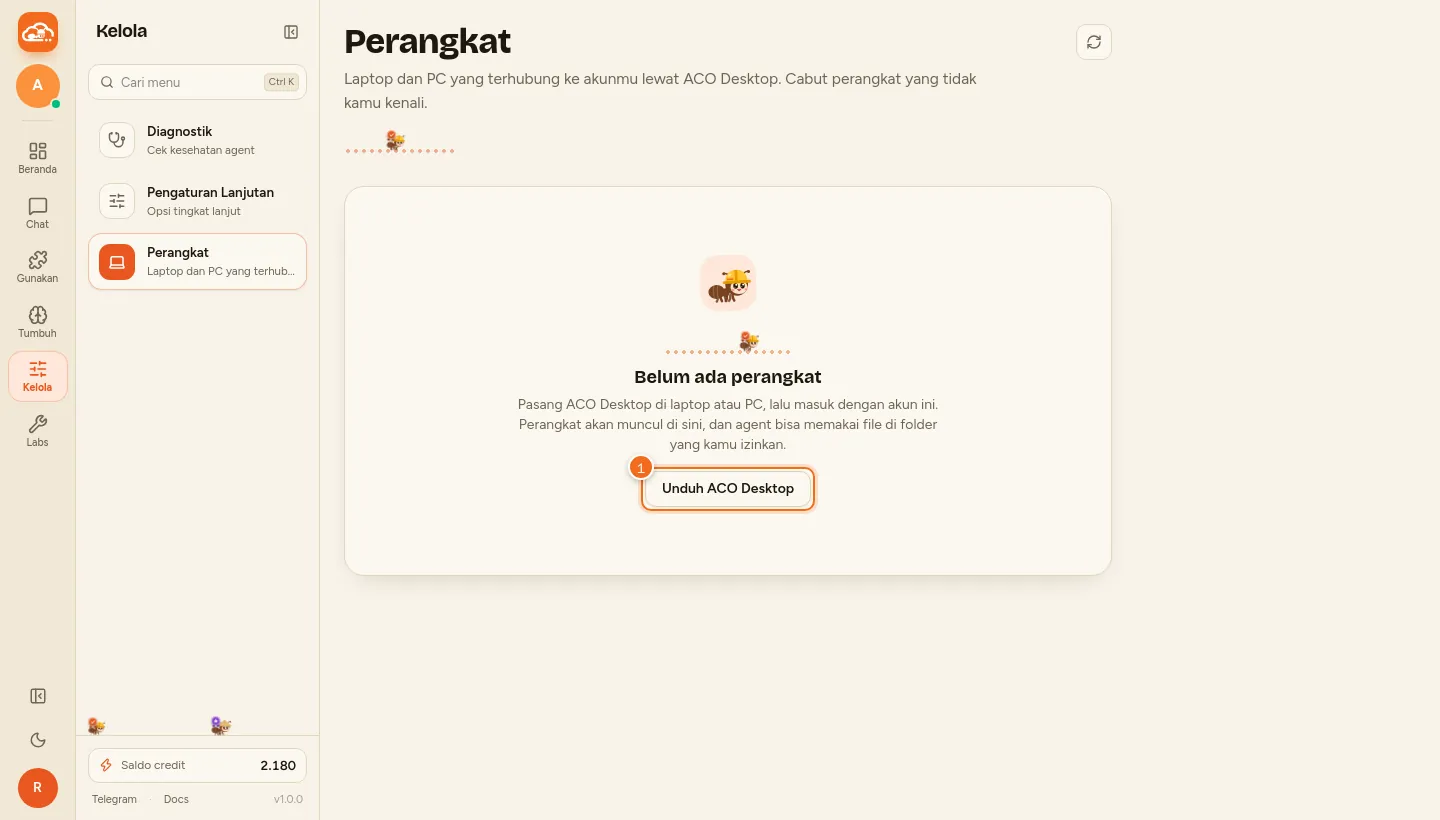
Satu akun bisa menghubungkan sampai 10 perangkat. Kalau batasnya tercapai, cabut perangkat lama dulu.
Halaman Perangkat
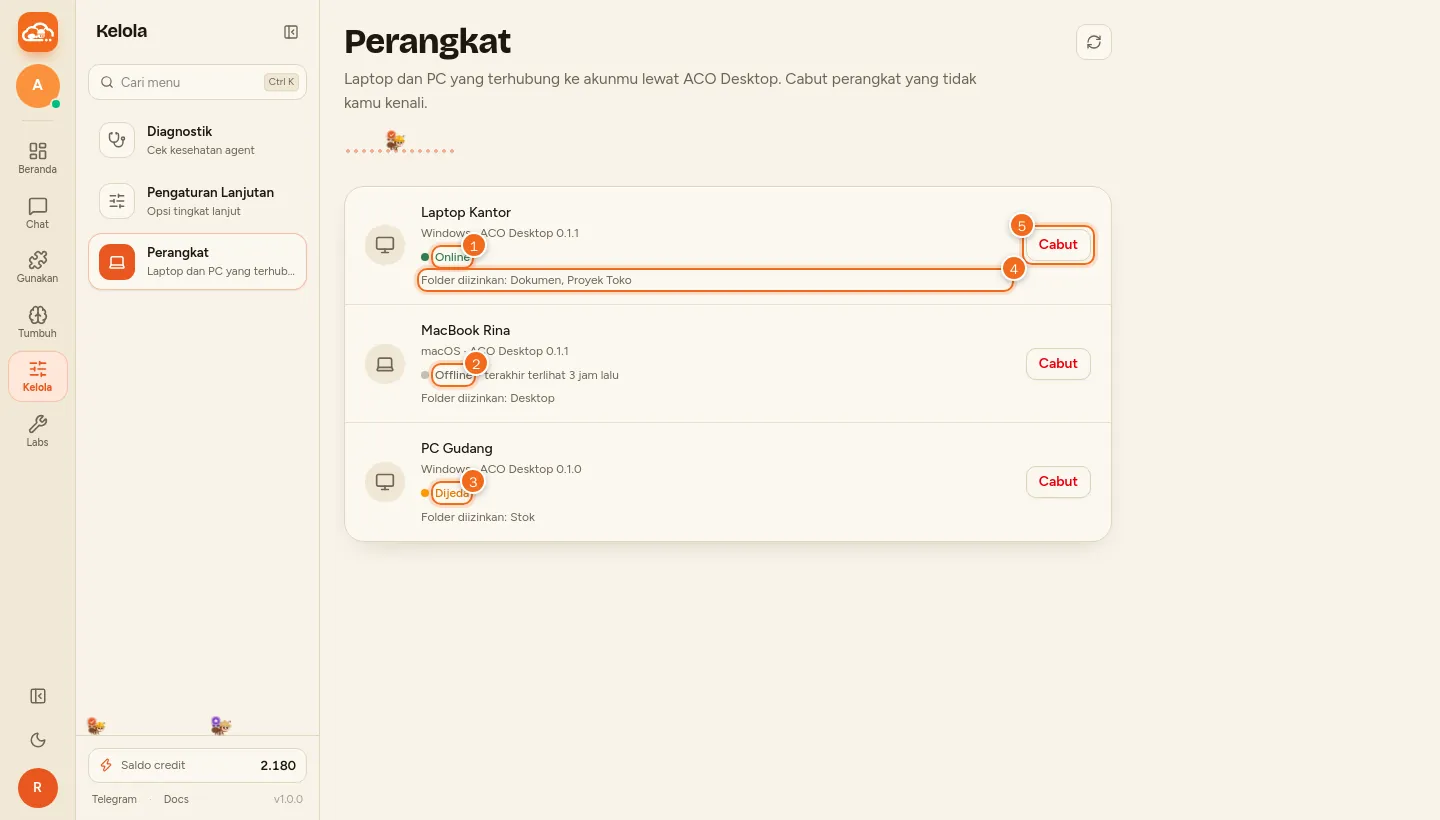
- Online: ACO Desktop sedang terbuka dan tersambung, jadi asisten bisa memakainya.
- Offline: aplikasi tertutup atau PC mati. Di sebelahnya tertulis kapan perangkat terakhir terlihat.
- Dijeda: akses sedang dijeda dari aplikasi di PC. Asisten tidak memakai perangkat ini sampai jedanya dilepas dari aplikasi.
- Folder yang diizinkan. Folder dan jenis aksesnya diatur di ACO Desktop, bukan di dashboard.
- Cabut: memutus perangkat dari akun Anda saat itu juga. Untuk menyambungkannya lagi, masuk ulang di ACO Desktop. Cabut perangkat yang tidak Anda kenali.
Yang bisa dilakukan asisten
- Membaca file di folder yang diizinkan, dan menulis file di folder dengan akses baca dan tulis.
- Mengirim file dari PC ke Cloud Storage. File masuk ke folder Dari Perangkat dengan nama perangkatnya. Folder juga bisa disinkronkan dengan Cloud Storage dari aplikasi.
- Mengambil screenshot, membaca dan mengisi clipboard, membuka URL, file, atau aplikasi, dan menampilkan notifikasi di PC.
- Opsional dan mati sejak awal, dinyalakan dari aplikasi: menjalankan PowerShell (hanya Windows), memakai server MCP lokal, dan mengendalikan browser ACO dengan profil terpisah.
Cukup sebut di Chat, misalnya: "Ambil laporan-oktober.xlsx dari folder Dokumen di Laptop Kantor, lalu ringkas isinya." Kalau Anda tidak menyebut nama perangkat, asisten memakai perangkat online yang paling akhir tersambung.
Izin di PC
Setiap aksi asisten di perangkat ditanyakan dulu lewat dialog di PC, termasuk saat browser ACO membuka situs baru. Kalau dialog tidak dijawab dalam sekitar dua menit, permintaan dibatalkan dan asisten memberi tahu bahwa Anda mungkin sedang tidak di depan komputer.
Kalau ada kendala
- Asisten bilang ACO Desktop tidak tersambung: buka aplikasinya di PC dan pastikan statusnya Online di halaman Perangkat.
- Asisten bilang perangkat tidak mendukung aksi itu: perbarui ACO Desktop, atau nyalakan fiturnya (PowerShell, MCP, atau browser) dari aplikasi.
- Asisten bilang akses sedang dijeda: lepas jedanya dari aplikasi di PC.
